Domain tee-rauchen.de kaufen?
Wir ziehen mit dem Projekt
tee-rauchen.de um.
Sind Sie am Kauf der Domain
tee-rauchen.de interessiert?
domain@kv-gmbh.de · 0541-91531010
Domain tee-rauchen.de kaufen?
Wie folienmaster übernehmen?
Um Folienmaster zu übernehmen, öffnen Sie zunächst die Präsentation, die den gewünschten Folienmaster enthält. Gehen Sie dann zum Register "Ansicht" und wählen Sie "Folienmaster" aus. Nun können Sie den gewünschten Folienmaster auswählen und auf "Übernehmen" klicken. Dadurch wird der ausgewählte Folienmaster auf alle Folien in Ihrer Präsentation angewendet. Vergessen Sie nicht, Ihre Änderungen zu speichern, bevor Sie die Präsentation schließen. **
Was ist der folienmaster?
Der Folienmaster ist eine Funktion in Präsentationsprogrammen wie Microsoft PowerPoint oder Google Slides, die es ermöglicht, das Design und Layout aller Folien in einer Präsentation zentral zu steuern. Auf dem Folienmaster können Elemente wie Hintergrundfarben, Schriftarten, Logos und Platzhalter für Text und Bilder festgelegt werden. Änderungen, die auf dem Folienmaster vorgenommen werden, werden automatisch auf alle Folien in der Präsentation übertragen. Dies erleichtert die Konsistenz im Design und spart Zeit bei der Gestaltung von Präsentationen. Der Folienmaster kann auch dazu verwendet werden, um Präsentationen ein einheitliches Erscheinungsbild zu verleihen und das Branding eines Unternehmens oder einer Organisation zu stärken. **

Ähnliche Suchbegriffe für Folienmaster
Top-Angebote
Produkte zum Begriff Folienmaster:
-
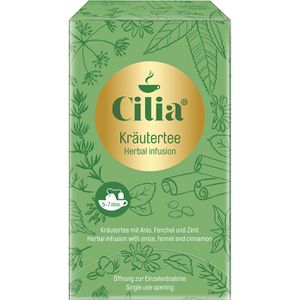
Cilia Tee Kräutertee, Kräutertee, 36 g, 20 BeutelFrischer Kräutertee mit Anis, Fenchel und Zimt Einzeln verpackte Aufgussbeutel mit hochwertiger Aromaschutzumhüllung 5-7 Minuten Ziehzeit Merkmale: Teesorte: Kräutertee Darreichungsform: Beutel Verpackungsart: Schachtel Aufgussart: heiß Verpackung: Kleinpackung Lebensmittelinformationen: Inhalt: 36g, Zutaten: Rooibos, Pfefferminze, 15 % Fenchel, 5 % Anis, 5 % Zimt, Kamille, Zitronenverbenenblätter, Brombeerblätter Aufbewahrungshinweise: Vor Wärme geschützt und trocken lagern. Lebensmittelunternehmer, in dessen Namen das Produkt vermarktet wird: Melitta Professional Coffee Solutions, GmbH & Co. Kommanditgesellschaft, Zechenstraße 60, 32429 Minden-Dützen4,83 €*Versand: 4,15 €Sichere Weiterleitung zum Anbieter
-
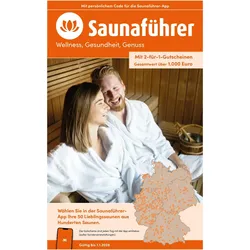
Saunaführer 2026/2027 - Wellness, Gesundheit, Genuss, Ratgeber von Thomas WiegeDer Saunaführer 2026/2027 bietet eine umfassende Sammlung von Informationen und Angeboten rund um das Thema Sauna und Wellness. Mit einem besonderen Fokus auf Gesundheit und Genuss ist dieser Führer eine wertvolle Ressource für alle, die ihre Saunaerfahrung bereichern möchten. Er enthält 50 2-für-1-Gutscheine, die in der Saunaführer-App eingelöst werden können, was den Zugang zu verschiedenen Wellness-Angeboten erleichtert. Der Saunaführer ist in einem handlichen Format gestaltet, mit Abmessungen von 15,1 cm in der Länge und 24 cm in der Breite sowie einer Höhe von 24 cm, was ihn ideal für die Mitnahme in die Sauna oder zur Aufbewahrung zu Hause macht. Hergestellt aus robustem Karton, ist er sowohl langlebig als auch praktisch. Dieser Führer ist nicht nur ein nützliches Werkzeug für Saunabesucher, sondern auch eine Einladung, die positiven Effekte von Sauna und Wellness auf Körper und Geist zu entdecken.34,90 €*Versand: 0,00 €Sichere Weiterleitung zum Anbieter
-
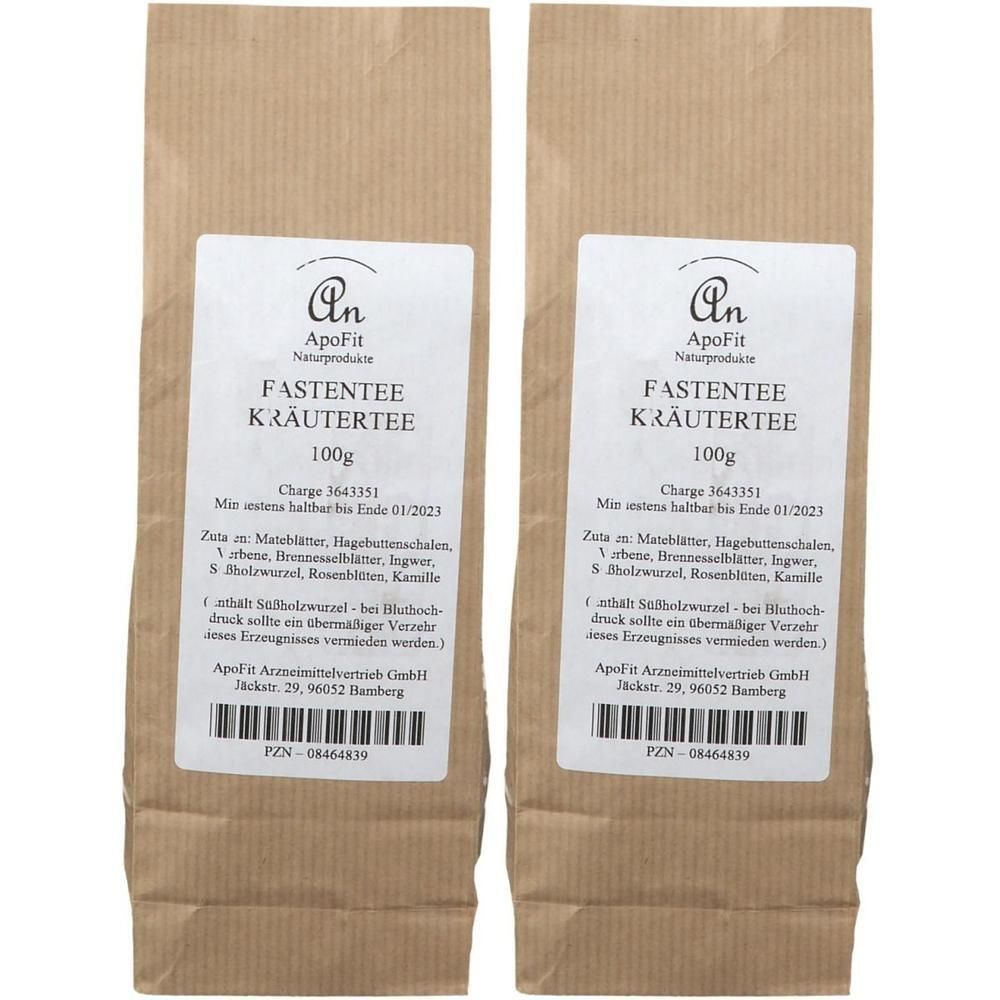
Fastentee Kräutertee 2x 2x100 g TeeBitte achten Sie auf eine ausgewogene und abwechslungsreiche Ernährung und eine gesunde Lebensweise.Set enthält2x Fastentee 100 gBitte achten Sie auf eine abwechslungsreiche und ausgewogene Ernährung und gesunde Lebensweise Fastentee Zutaten: Mateblätter, Hagebuttenschalen, Verbene, Brennesselblätter, Süßholzwurzel, Ingwer, Rosenblüten, Kamille Hinweis: Die angegebene empfohlene Tagesmenge darf nicht überschritten werden. Enthält Süßholzwurzel. Bei Bluthochdruck sollte ein übermäßiger Verzehr dieses Erzeugnisses vermieden werden. Aufbewahrung: Kühl (6-25 °C) und lichtgeschützt lagern. Außerhalb der Reichweite von Kindern aufbewahren. Nettofüllmenge: 100 g KräuterteeHersteller:ApoFit Arzneimittelvertrieb GmbHJäckstr. 2996052 Bamberg6,19 €*Versand: 3,99 €Sichere Weiterleitung zum Anbieter
-
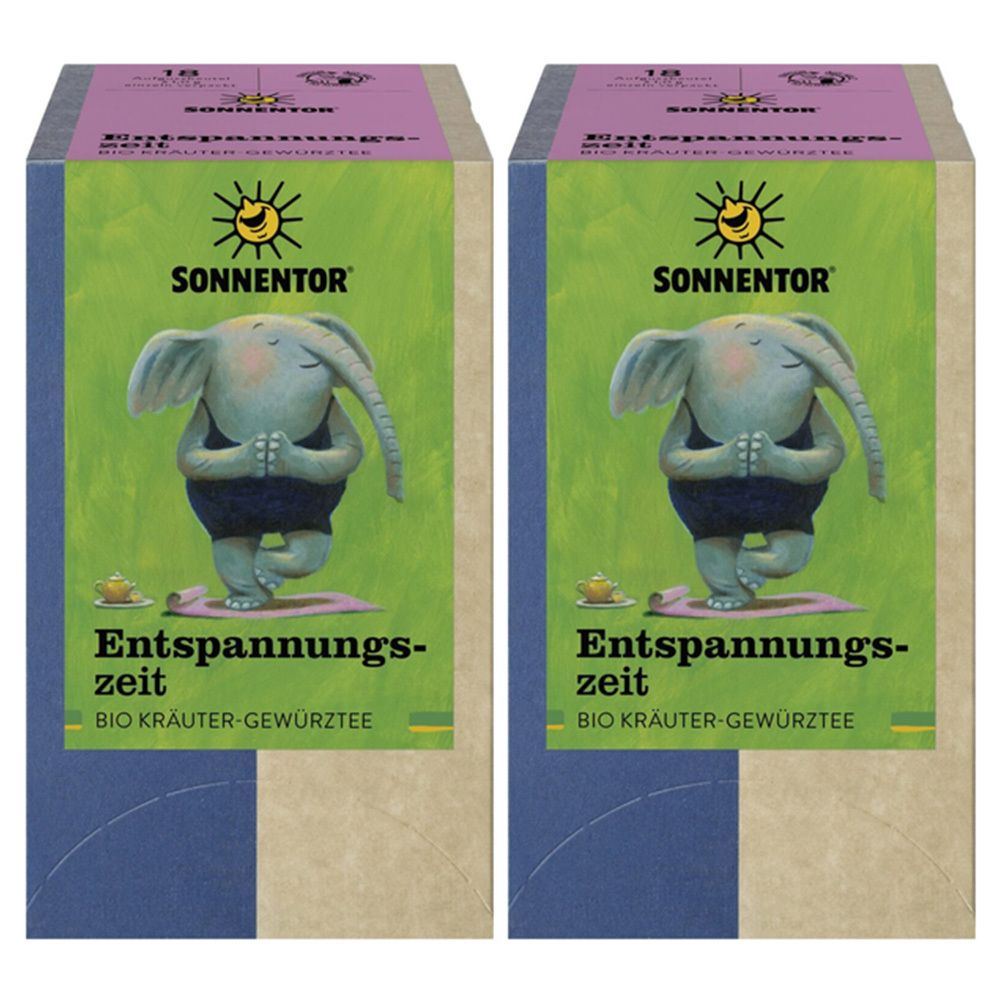
Sonnentor TEE Entspannung x2 2x18 St TeeSONNENTOR Entspannungszeit Zutaten: Zitronenmelisse, Lavendel, Salbei, Fenchel, Petersilie Verwendungshinweis: Ziehzeit in Minuten: 5-10 / Wassertemperatur in °C: 100 Aufbewahrungshinweis: Vor Wärme geschützt und trocken lagern. Inhalt: 36 Doppelkammerbeutel à 1 g Herstellerdaten: SONNENTOR Kräuterhandels GMBH Sprögnitz 10 3910 Österreich8,29 €*Versand: 3,99 €Sichere Weiterleitung zum Anbieter
-
Für was ist der folienmaster?
Der Folienmaster in Präsentationsprogrammen wie PowerPoint oder Keynote dient dazu, das Design und Layout aller Folien in einer Präsentation einheitlich zu gestalten. Auf dem Folienmaster können Elemente wie Hintergrundfarben, Schriftarten, Logos und Platzhalter für Text und Bilder festgelegt werden. Dies ermöglicht es, schnell und einfach eine konsistente und professionelle Präsentation zu erstellen, ohne jedes einzelne Slide individuell gestalten zu müssen. Durch die Verwendung des Folienmasters wird auch sichergestellt, dass Änderungen am Design der Präsentation einfach und effizient umgesetzt werden können, da sie automatisch auf alle Folien übertragen werden. Insgesamt erleichtert der Folienmaster die Gestaltung und Bearbeitung von Präsentationen und sorgt für ein ansprechendes und professionelles Erscheinungsbild. **
-
Wo ist der folienmaster PowerPoint?
Der Folienmaster in PowerPoint befindet sich normalerweise im Register "Ansicht" oben in der Menüleiste. Wenn du auf "Ansicht" klickst, erscheint ein Dropdown-Menü, in dem du die Option "Folienmaster" auswählen kannst. Alternativ kannst du auch die Tastenkombination "Alt + Shift + M" verwenden, um direkt zum Folienmaster zu gelangen. Dort kannst du das Layout und das Design deiner Folien anpassen, um ein konsistentes Erscheinungsbild für deine Präsentation zu erstellen. Hast du noch weitere Fragen dazu? **
-
Wie ändere ich den folienmaster?
Um den Folienmaster in PowerPoint zu ändern, klicke auf die Registerkarte "Ansicht" und wähle dort "Folienmaster" aus. Dort kannst du das Layout, die Schriftarten, Farben und Hintergründe für alle Folien in deiner Präsentation anpassen. Du kannst auch neue Platzhalter hinzufügen oder bestehende löschen. Vergiss nicht, nachdem du deine Änderungen vorgenommen hast, den Folienmaster zu speichern, damit sie auf alle Folien in deiner Präsentation angewendet werden. **
-
Wo finde ich den folienmaster?
Der Folienmaster ist in den meisten Präsentationsprogrammen wie Microsoft PowerPoint oder Google Slides in der Menüleiste oben zu finden. Du kannst auf den Reiter "Ansicht" klicken und dort die Option "Folienmaster" auswählen. Alternativ kannst du auch auf das Symbol für den Folienmaster in der Symbolleiste klicken, falls es dort angezeigt wird. Der Folienmaster ermöglicht es dir, das Design und Layout deiner Präsentation global zu ändern, indem du Einstellungen für Schriftarten, Farben, Hintergründe und Platzhalter festlegst. Wenn du den Folienmaster nicht finden kannst, kannst du auch in der Hilfe-Funktion des Programms nach "Folienmaster" suchen, um genaue Anweisungen zu erhalten. **
Wie kann ich folienmaster ändern?
Um den Folienmaster in PowerPoint zu ändern, musst du zuerst auf die Registerkarte "Ansicht" klicken. Dort findest du die Option "Folienmaster". Wenn du darauf klickst, öffnet sich der Folienmaster, in dem du das Layout und das Design der Folien anpassen kannst. Du kannst die Platzierung von Text, Grafiken und anderen Elementen ändern, Hintergrundbilder hinzufügen oder entfernen und Farben und Schriftarten anpassen. Nachdem du deine Änderungen vorgenommen hast, kannst du den Folienmaster speichern und auf alle Folien in deiner Präsentation anwenden. **
Wie arbeite ich mit dem folienmaster?
Um mit dem Folienmaster zu arbeiten, öffnen Sie zuerst Ihre Präsentation und klicken Sie auf die Registerkarte "Ansicht". Dort finden Sie die Option "Folienmaster". Im Folienmaster können Sie das Layout und das Design Ihrer Präsentation anpassen, wie z.B. Hintergrundfarben, Schriftarten und Platzhalter für Text und Bilder. Sie können auch neue Layouts hinzufügen oder vorhandene Layouts bearbeiten. Vergessen Sie nicht, Änderungen im Folienmaster zu speichern, damit sie auf alle Folien Ihrer Präsentation angewendet werden. Am Ende können Sie den Folienmaster verlassen und Ihre Präsentation mit den neuen Einstellungen verwenden. **
Top-Angebote
Produkte zum Begriff Folienmaster:
-
Webinarvideo: PowerPoint-Workshop 2/4 - Der FolienmasterEine Aufzeichnung des Webinars "PowerPoint Workshop - Der Folienmaster" mit Thomas Dettweiler. Teil 2/4 - Der Folienmaster: Präsentieren Sie im eigenen CI - Erstellen Sie in PowerPoint eigene Vorlagen und Designs. In diesem Webinar zeigen wir Ihnen, wie Sie die einzelnen Folien nach Ihren Ideen/Vorgaben gestalten bzw. erstellen können. Wir entwickeln neue Schablonen, die Sie in Ihren Vortrag einbauen können, zeigen Ihnen die Macht und Möglichkeiten des Folienmasters. Kennt man die Möglichkeiten dieser PowerPoint-Funktion können Sie eine komplette Präsentation mit wenigen Mausklicks komplett umgestalten und modernisieren. Weitere Inhalte Das Grundprinzip Folienmaster Änderung der Standardlayouts (Größe und Position der Platzhalter, Schriftart, Schriftfarbe, Aufzählungszeichen, Fußzeile etc.) Erstellung einer eigenen neuen Schablone/Layout Erstellung eines kompletten Schab...19,00 €*Versand: 0,00 €Sichere Weiterleitung zum Anbieter
-
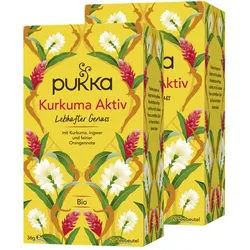
Pukka Bio-Kräutertee »Lebhafter Genuss«Goldene Kraft für bewegte Momente Diese leuchtend goldene Teemischung ist gemacht für aktive Tage und lebendige Augenblicke. Die legendäre Kurkuma trifft auf würzigen Galgant und kraftvollen Ingwer – ein Trio, das Körper und Geist in Schwung bringt. Genießen Sie diesen Bio-Kräutertee als wärmende Begleitung, wenn das Leben in Bewegung ist. Natürlich koffeinfrei und voller Dynamik.11,49 €*Versand: 0,00 €Sichere Weiterleitung zum Anbieter
-
Cilia Tee Kräutertee, Kräutertee, 36 g, 20 BeutelFrischer Kräutertee mit Anis, Fenchel und Zimt Einzeln verpackte Aufgussbeutel mit hochwertiger Aromaschutzumhüllung 5-7 Minuten Ziehzeit Merkmale: Teesorte: Kräutertee Darreichungsform: Beutel Verpackungsart: Schachtel Aufgussart: heiß Verpackung: Kleinpackung Lebensmittelinformationen: Inhalt: 36g, Zutaten: Rooibos, Pfefferminze, 15 % Fenchel, 5 % Anis, 5 % Zimt, Kamille, Zitronenverbenenblätter, Brombeerblätter Aufbewahrungshinweise: Vor Wärme geschützt und trocken lagern. Lebensmittelunternehmer, in dessen Namen das Produkt vermarktet wird: Melitta Professional Coffee Solutions, GmbH & Co. Kommanditgesellschaft, Zechenstraße 60, 32429 Minden-Dützen4,83 €*Versand: 4,15 €Sichere Weiterleitung zum Anbieter
-
Saunaführer 2026/2027 - Wellness, Gesundheit, Genuss, Ratgeber von Thomas WiegeDer Saunaführer 2026/2027 bietet eine umfassende Sammlung von Informationen und Angeboten rund um das Thema Sauna und Wellness. Mit einem besonderen Fokus auf Gesundheit und Genuss ist dieser Führer eine wertvolle Ressource für alle, die ihre Saunaerfahrung bereichern möchten. Er enthält 50 2-für-1-Gutscheine, die in der Saunaführer-App eingelöst werden können, was den Zugang zu verschiedenen Wellness-Angeboten erleichtert. Der Saunaführer ist in einem handlichen Format gestaltet, mit Abmessungen von 15,1 cm in der Länge und 24 cm in der Breite sowie einer Höhe von 24 cm, was ihn ideal für die Mitnahme in die Sauna oder zur Aufbewahrung zu Hause macht. Hergestellt aus robustem Karton, ist er sowohl langlebig als auch praktisch. Dieser Führer ist nicht nur ein nützliches Werkzeug für Saunabesucher, sondern auch eine Einladung, die positiven Effekte von Sauna und Wellness auf Körper und Geist zu entdecken.34,90 €*Versand: 0,00 €Sichere Weiterleitung zum Anbieter
-
Wie folienmaster übernehmen?
Um Folienmaster zu übernehmen, öffnen Sie zunächst die Präsentation, die den gewünschten Folienmaster enthält. Gehen Sie dann zum Register "Ansicht" und wählen Sie "Folienmaster" aus. Nun können Sie den gewünschten Folienmaster auswählen und auf "Übernehmen" klicken. Dadurch wird der ausgewählte Folienmaster auf alle Folien in Ihrer Präsentation angewendet. Vergessen Sie nicht, Ihre Änderungen zu speichern, bevor Sie die Präsentation schließen. **
-
Was ist der folienmaster?
Der Folienmaster ist eine Funktion in Präsentationsprogrammen wie Microsoft PowerPoint oder Google Slides, die es ermöglicht, das Design und Layout aller Folien in einer Präsentation zentral zu steuern. Auf dem Folienmaster können Elemente wie Hintergrundfarben, Schriftarten, Logos und Platzhalter für Text und Bilder festgelegt werden. Änderungen, die auf dem Folienmaster vorgenommen werden, werden automatisch auf alle Folien in der Präsentation übertragen. Dies erleichtert die Konsistenz im Design und spart Zeit bei der Gestaltung von Präsentationen. Der Folienmaster kann auch dazu verwendet werden, um Präsentationen ein einheitliches Erscheinungsbild zu verleihen und das Branding eines Unternehmens oder einer Organisation zu stärken. **
-
Für was ist der folienmaster?
Der Folienmaster in Präsentationsprogrammen wie PowerPoint oder Keynote dient dazu, das Design und Layout aller Folien in einer Präsentation einheitlich zu gestalten. Auf dem Folienmaster können Elemente wie Hintergrundfarben, Schriftarten, Logos und Platzhalter für Text und Bilder festgelegt werden. Dies ermöglicht es, schnell und einfach eine konsistente und professionelle Präsentation zu erstellen, ohne jedes einzelne Slide individuell gestalten zu müssen. Durch die Verwendung des Folienmasters wird auch sichergestellt, dass Änderungen am Design der Präsentation einfach und effizient umgesetzt werden können, da sie automatisch auf alle Folien übertragen werden. Insgesamt erleichtert der Folienmaster die Gestaltung und Bearbeitung von Präsentationen und sorgt für ein ansprechendes und professionelles Erscheinungsbild. **
-
Wo ist der folienmaster PowerPoint?
Der Folienmaster in PowerPoint befindet sich normalerweise im Register "Ansicht" oben in der Menüleiste. Wenn du auf "Ansicht" klickst, erscheint ein Dropdown-Menü, in dem du die Option "Folienmaster" auswählen kannst. Alternativ kannst du auch die Tastenkombination "Alt + Shift + M" verwenden, um direkt zum Folienmaster zu gelangen. Dort kannst du das Layout und das Design deiner Folien anpassen, um ein konsistentes Erscheinungsbild für deine Präsentation zu erstellen. Hast du noch weitere Fragen dazu? **
Ähnliche Suchbegriffe für Folienmaster
-
Fastentee Kräutertee 2x 2x100 g TeeBitte achten Sie auf eine ausgewogene und abwechslungsreiche Ernährung und eine gesunde Lebensweise.Set enthält2x Fastentee 100 gBitte achten Sie auf eine abwechslungsreiche und ausgewogene Ernährung und gesunde Lebensweise Fastentee Zutaten: Mateblätter, Hagebuttenschalen, Verbene, Brennesselblätter, Süßholzwurzel, Ingwer, Rosenblüten, Kamille Hinweis: Die angegebene empfohlene Tagesmenge darf nicht überschritten werden. Enthält Süßholzwurzel. Bei Bluthochdruck sollte ein übermäßiger Verzehr dieses Erzeugnisses vermieden werden. Aufbewahrung: Kühl (6-25 °C) und lichtgeschützt lagern. Außerhalb der Reichweite von Kindern aufbewahren. Nettofüllmenge: 100 g KräuterteeHersteller:ApoFit Arzneimittelvertrieb GmbHJäckstr. 2996052 Bamberg6,19 €*Versand: 3,99 €Sichere Weiterleitung zum Anbieter
-
Sonnentor TEE Entspannung x2 2x18 St TeeSONNENTOR Entspannungszeit Zutaten: Zitronenmelisse, Lavendel, Salbei, Fenchel, Petersilie Verwendungshinweis: Ziehzeit in Minuten: 5-10 / Wassertemperatur in °C: 100 Aufbewahrungshinweis: Vor Wärme geschützt und trocken lagern. Inhalt: 36 Doppelkammerbeutel à 1 g Herstellerdaten: SONNENTOR Kräuterhandels GMBH Sprögnitz 10 3910 Österreich8,29 €*Versand: 3,99 €Sichere Weiterleitung zum Anbieter
-
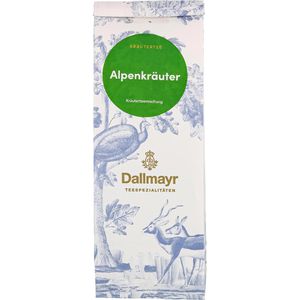
Dallmayr Tee Teespezialitäten Alpenkräuter, Kräutertee, loser Tee, 50 gLoser hochwertiger Tee aus der Alpenregion in Bio-Qualität Erfrischende Kräuterteemischung mit minziger Note Mit Fenchel, Anis, Salbei, Verbenenkraut und weitere Naturkräuter Pro Tasse einen gehäuften Teelöffel - 50 g ergeben ca. 10 Tassen 5-10 Minuten Ziehzeit Merkmale: Teesorte: Kräutertee Darreichungsform: loser Tee Verpackungsart: Aromabeutel Aufgussart: heiß Verpackung: Kleinpackung Lebensmittelinformationen: Inhalt: 50g, Zutaten: Fenchel, Hagebuttenschalen, Apfelstücke, Brombeerblätter, Anis, Pfefferminzblätter, Verbenenkraut, Kamillenblüten, Melissenblätter, Quendelkraut, Salbeiblätter, Goldrutenkraut, Frauenmantelkraut, Hauhechelwurzel, Kornblumenblüten Aufbewahrungshinweise: Vor Wärme geschützt und trocken lagern. Lebensmittelunternehmer, in dessen Namen das Produkt vermarktet wird: Alois Dallmayr Dienerstraße 14-15 D-80331 München4,82 €*Versand: 4,15 €Sichere Weiterleitung zum Anbieter
-
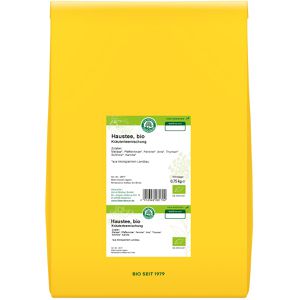
Lebensbaum Tee Haustee, BIO, Kräutertee, loser Tee, 750 gLose hochwertige klassische Kräuterteemischung in Bio-Qualität Milder und aromatischer Geschmack 10 Minuten in 100°C heißem Wasser ziehen lassen Heller Aufguss Merkmale: Teesorte: Kräutertee Darreichungsform: loser Tee Verpackungsart: Aromabeutel Aufgussart: heiß Zertifizierung: Bio Verpackung: Großpackung Lebensmittelinformationen: Besonderheit: Bio Inhalt: 750g, Zutaten: Melisse*, Pfefferminze*, Fenchel*, Anis*, Kamille*, Thymian*, Süßholz* * = Zutaten aus ökol. Landbau Aufbewahrungshinweise: Vor Wärme geschützt und trocken lagern. Lebensmittelunternehmer, in dessen Namen das Produkt vermarktet wird: Ulrich Walter GmbH, Dr.-Jürgen-Ulderup-Straße 12, 49356 Diepholz, Deutschland30,57 €*Versand: 4,15 €Sichere Weiterleitung zum Anbieter
-
Wie ändere ich den folienmaster?
Um den Folienmaster in PowerPoint zu ändern, klicke auf die Registerkarte "Ansicht" und wähle dort "Folienmaster" aus. Dort kannst du das Layout, die Schriftarten, Farben und Hintergründe für alle Folien in deiner Präsentation anpassen. Du kannst auch neue Platzhalter hinzufügen oder bestehende löschen. Vergiss nicht, nachdem du deine Änderungen vorgenommen hast, den Folienmaster zu speichern, damit sie auf alle Folien in deiner Präsentation angewendet werden. **
-
Wo finde ich den folienmaster?
Der Folienmaster ist in den meisten Präsentationsprogrammen wie Microsoft PowerPoint oder Google Slides in der Menüleiste oben zu finden. Du kannst auf den Reiter "Ansicht" klicken und dort die Option "Folienmaster" auswählen. Alternativ kannst du auch auf das Symbol für den Folienmaster in der Symbolleiste klicken, falls es dort angezeigt wird. Der Folienmaster ermöglicht es dir, das Design und Layout deiner Präsentation global zu ändern, indem du Einstellungen für Schriftarten, Farben, Hintergründe und Platzhalter festlegst. Wenn du den Folienmaster nicht finden kannst, kannst du auch in der Hilfe-Funktion des Programms nach "Folienmaster" suchen, um genaue Anweisungen zu erhalten. **
-
Wie kann ich folienmaster ändern?
Um den Folienmaster in PowerPoint zu ändern, musst du zuerst auf die Registerkarte "Ansicht" klicken. Dort findest du die Option "Folienmaster". Wenn du darauf klickst, öffnet sich der Folienmaster, in dem du das Layout und das Design der Folien anpassen kannst. Du kannst die Platzierung von Text, Grafiken und anderen Elementen ändern, Hintergrundbilder hinzufügen oder entfernen und Farben und Schriftarten anpassen. Nachdem du deine Änderungen vorgenommen hast, kannst du den Folienmaster speichern und auf alle Folien in deiner Präsentation anwenden. **
-
Wie arbeite ich mit dem folienmaster?
Um mit dem Folienmaster zu arbeiten, öffnen Sie zuerst Ihre Präsentation und klicken Sie auf die Registerkarte "Ansicht". Dort finden Sie die Option "Folienmaster". Im Folienmaster können Sie das Layout und das Design Ihrer Präsentation anpassen, wie z.B. Hintergrundfarben, Schriftarten und Platzhalter für Text und Bilder. Sie können auch neue Layouts hinzufügen oder vorhandene Layouts bearbeiten. Vergessen Sie nicht, Änderungen im Folienmaster zu speichern, damit sie auf alle Folien Ihrer Präsentation angewendet werden. Am Ende können Sie den Folienmaster verlassen und Ihre Präsentation mit den neuen Einstellungen verwenden. **
* Alle Preise verstehen sich inklusive der gesetzlichen Mehrwertsteuer und ggf. zuzüglich Versandkosten. Die Angebotsinformationen basieren auf den Angaben des jeweiligen Shops und werden über automatisierte Prozesse aktualisiert. Eine Aktualisierung in Echtzeit findet nicht statt, so dass es im Einzelfall zu Abweichungen kommen kann. ** Hinweis: Teile dieses Inhalts wurden von KI erstellt.